Tampilkan postingan dengan label Tutorial All. Tampilkan semua postingan

Kamis, 13 September 2012

Merakit Komputer

Berikut ini akan dibahas mengenai bagaimana cara merakit komputer, terutama bagi mereka yang baru belajar .. dari beberapa referensi yang saya pelajari .. maka berikut ini akan dijelaskan langkah demi langkah cara merakit komputer, mudah-mudahan bermanfaat .. Red. deden
Komponen perakit komputer tersedia di pasaran dengan beragam pilihan kualitas dan harga. Dengan merakit sendiri komputer, kita dapat menentukan jenis komponen, kemampuan serta fasilitas dari komputer sesuai kebutuhan.Tahapan dalam perakitan komputer terdiri dari:
A. Persiapan
B. Perakitan

C. Pengujian
D. Penanganan Masalah

rakit1.jpg

Persiapan
Persiapan yang baik akan memudahkan dalam perakitan komputer serta menghindari permasalahan yang mungkin timbul.Hal yang terkait dalam persiapan meliputi:
  1. Penentuan Konfigurasi Komputer
  2. Persiapan Kompunen dan perlengkapan
  3. Pengamanan
Penentuan Konfigurasi Komputer
Konfigurasi komputer berkait dengan penentuan jenis komponen dan fitur dari komputer serta bagaimana seluruh komponen dapat bekerja sebagai sebuah sistem komputer sesuai keinginan kita.Penentuan komponen dimulai dari jenis prosessor, motherboard, lalu komponen lainnya. Faktor kesesuaian atau kompatibilitas dari komponen terhadap motherboard harus diperhatikan, karena setiap jenis motherboard mendukung jenis prosessor, modul memori, port dan I/O bus yang berbeda-beda.
Persiapan Komponen dan Perlengkapan
Komponen komputer beserta perlengkapan untuk perakitan dipersiapkan untuk perakitan dipersiapkan lebih dulu untuk memudahkan perakitan. Perlengkapan yang disiapkan terdiri dari:
  • Komponen komputer
  • Kelengkapan komponen seperti kabel, sekerup, jumper, baut dan sebagainya
  • Buku manual dan referensi dari komponen
  • Alat bantu berupa obeng pipih dan philips
Software sistem operasi, device driver dan program aplikasi.

rakit2.jpg

Buku manual diperlukan sebagai rujukan untuk mengatahui diagram posisi dari elemen koneksi (konektor, port dan slot) dan elemen konfigurasi (jumper dan switch) beserta cara setting jumper dan switch yang sesuai untuk komputer yang dirakit.Diskette atau CD Software diperlukan untuk menginstall Sistem Operasi, device driver dari piranti, dan program aplikasi pada komputer yang selesai dirakit.
Pengamanan
Tindakan pengamanan diperlukan untuk menghindari masalah seperti kerusakan komponen oleh muatan listrik statis, jatuh, panas berlebihan atau tumpahan cairan.Pencegahan kerusakan karena listrik statis dengan cara:

  • Menggunakan gelang anti statis atau menyentuh permukaan logam pada casing sebelum memegang komponen untuk membuang muatan statis.
  • Tidak menyentuh langsung komponen elektronik, konektor atau jalur rangkaian tetapi memegang pada badan logam atau plastik yang terdapat pada komponen.

rakit3.jpg

Perakitan
Tahapan proses pada perakitan komputer terdiri dari:
  1. Penyiapan motherboard
  2. Memasang Prosessor
  3. Memasang heatsink
  4. Memasang Modul Memori
  5. memasang Motherboard pada Casing
  6. Memasang Power Supply
  7. Memasang Kabel Motherboard dan Casing
  8. Memasang Drive
  9. Memasang card Adapter
  10. Penyelesaian Akhir
 1. Penyiapan motherboard
Periksa buku manual motherboard untuk mengetahui posisi jumper untuk pengaturan CPU speed, speed multiplier dan tegangan masukan ke motherboard. Atur seting jumper sesuai petunjuk, kesalahan mengatur jumper tegangan dapat merusak prosessor.

rakit4.jpg
2. Memasang Prosessor
Prosessor lebih mudah dipasang sebelum motherboard menempati casing. Cara memasang prosessor jenis socket dan slot berbeda.Jenis socket
  1. Tentukan posisi pin 1 pada prosessor dan socket prosessor di motherboard, umumnya terletak di pojok yang ditandai dengan titik, segitiga atau lekukan.
  2. Tegakkan posisi tuas pengunci socket untuk membuka.
  3. Masukkan prosessor ke socket dengan lebih dulu menyelaraskan posisi kaki-kaki prosessor dengan lubang socket. rapatkan hingga tidak terdapat celah antara prosessor dengan socket.
  4. Turunkan kembali tuas pengunci.

rakit5.jpg
Jenis Slot
  1. Pasang penyangga (bracket) pada dua ujung slot di motherboard sehingga posisi lubang pasak bertemu dengan lubang di motherboard
  2. Masukkan pasak kemudian pengunci pasak pada lubang pasak
Selipkan card prosessor di antara kedua penahan dan tekan hingga tepat masuk ke lubang slot.

rakit6.jpg


3. Memasang Heatsink
Fungsi heatsink adalah membuang panas yang dihasilkan oleh prosessor lewat konduksi panas dari prosessor ke heatsink.Untuk mengoptimalkan pemindahan panas maka heatsink harus dipasang rapat pada bagian atas prosessor dengan beberapa clip sebagai penahan sedangkan permukaan kontak pada heatsink dilapisi gen penghantar panas.Bila heatsink dilengkapi dengan fan maka konektor power pada fan dihubungkan ke konektor fan pada motherboard. 
rakit16.jpg
4. Memasang Modul Memori
Modul memori umumnya dipasang berurutan dari nomor socket terkecil. Urutan pemasangan dapat dilihat dari diagram motherboard.Setiap jenis modul memori yakni SIMM, DIMM dan RIMM dapat dibedakan dengan posisi lekukan pada sisi dan bawah pada modul.Cara memasang untuk tiap jenis modul memori sebagai berikut.
Jenis SIMM
  1. Sesuaikan posisi lekukan pada modul dengan tonjolan pada slot.
  2. Masukkan modul dengan membuat sudut miring 45 derajat terhadap slot
  3. Dorong hingga modul tegak pada slot, tuas pengunci pada slot akan otomatis mengunci modul.

rakit7.jpg
rakit8.jpg
Jenis DIMM dan RIMM
Cara memasang modul DIMM dan RIMM sama dan hanya ada satu cara sehingga tidak akan terbalik karena ada dua lekukan sebagai panduan. Perbedaanya DIMM dan RIMM pada posisi lekukan
  1. Rebahkan kait pengunci pada ujung slot
  2. sesuaikan posisi lekukan pada konektor modul dengan tonjolan pada slot. lalu masukkan modul ke slot.
  3. Kait pengunci secara otomatis mengunci modul pada slot bila modul sudah tepat terpasang.
 
rakit9.jpg

rakit10.jpg
  5. Memasang Motherboard pada Casing
Motherboard dipasang ke casing dengan sekerup dan dudukan (standoff). Cara pemasangannya sebagai berikut:
  1. Tentukan posisi lubang untuk setiap dudukan plastik dan logam. Lubang untuk dudukan logam (metal spacer) ditandai dengan cincin pada tepi lubang.
  2. Pasang dudukan logam atau plastik pada tray casing sesuai dengan posisi setiap lubang dudukan yang sesuai pada motherboard.
  3. Tempatkan motherboard pada tray casing sehinga kepala dudukan keluar dari lubang pada motherboard. Pasang sekerup pengunci pada setiap dudukan logam.
  4. Pasang bingkai port I/O (I/O sheild) pada motherboard jika ada.
  5. Pasang tray casing yang sudah terpasang motherboard pada casing dan kunci dengan sekerup.

  
rakit11.jpg
  6. Memasang Power Supply
Beberapa jenis casing sudah dilengkapi power supply. Bila power supply belum disertakan maka cara pemasangannya sebagai berikut:
  1. Masukkan power supply pada rak di bagian belakang casing. Pasang ke empat buah sekerup pengunci.
  2. HUbungkan konektor power dari power supply ke motherboard. Konektor power jenis ATX hanya memiliki satu cara pemasangan sehingga tidak akan terbalik. Untuk jenis non ATX dengan dua konektor yang terpisah maka kabel-kabel ground warna hitam harus ditempatkan bersisian dan dipasang pada bagian tengah dari konektor power motherboard. Hubungkan kabel daya untuk fan, jika memakai fan untuk pendingin CPU.

rakit12.jpg

7. Memasang Kabel Motherboard dan Casing
Setelah motherboard terpasang di casing langkah selanjutnya adalah memasang kabel I/O pada motherboard dan panel dengan casing.
  1. Pasang kabel data untuk floppy drive pada konektor pengontrol floppy di motherboard
  2. Pasang kabel IDE untuk pada konektor IDE primary dan secondary pada motherboard.
  3. Untuk motherboard non ATX. Pasang kabel port serial dan pararel pada konektor di motherboard. Perhatikan posisi pin 1 untuk memasang.
  4. Pada bagian belakang casing terdapat lubang untuk memasang port tambahan jenis non slot. Buka sekerup pengunci pelat tertutup lubang port lalumasukkan port konektor yang ingin dipasang dan pasang sekerup kembali.
  5. Bila port mouse belum tersedia di belakang casing maka card konektor mouse harus dipasang lalu dihubungkan dengan konektor mouse pada motherboard.
  6. Hubungan kabel konektor dari switch di panel depan casing, LED, speaker internal dan port yang terpasang di depan casing bila ada ke motherboard. Periksa diagram motherboard untuk mencari lokasi konektor yang tepat.

rakit13.jpg
rakit14.jpg
rakit15.jpg

8. Memasang Drive
Prosedur memasang drive hardisk, floppy, CD ROM, CD-RW atau DVD adalah sama sebagai berikut:
  1. Copot pelet penutup bay drive (ruang untuk drive pada casing)
  2. Masukkan drive dari depan bay dengan terlebih dahulu mengatur seting jumper (sebagai master atau slave) pada drive.
  3. Sesuaikan posisi lubang sekerup di drive dan casing lalu pasang sekerup penahan drive.
  4. Hubungkan konektor kabel IDE ke drive dan konektor di motherboard (konektor primary dipakai lebih dulu)
  5. Ulangi langkah 1 samapai 4 untuk setiap pemasangan drive.
  6. Bila kabel IDE terhubung ke du drive pastikan perbedaan seting jumper keduanya yakni drive pertama diset sebagai master dan lainnya sebagai slave.
  7. Konektor IDE secondary pada motherboard dapat dipakai untuk menghubungkan dua drive tambahan.
  8. Floppy drive dihubungkan ke konektor khusus floppy di motherboard
Sambungkan kabel power dari catu daya ke masing-masing drive.

rakit17.jpg
9. Memasang Card Adapter
Card adapter yang umum dipasang adalah video card, sound, network, modem dan SCSI adapter. Video card umumnya harus dipasang dan diinstall sebelum card adapter lainnya.Cara memasang adapter:
  1. Pegang card adapter pada tepi, hindari menyentuh komponen atau rangkaian elektronik. Tekan card hingga konektor tepat masuk pada slot ekspansi di motherboard
  2. Pasang sekerup penahan card ke casing
  3. Hubungkan kembali kabel internal pada card, bila ada.

rakit18.jpg

10. Penyelessaian Akhir
  1. Pasang penutup casing dengan menggeser
  2. sambungkan kabel dari catu daya ke soket dinding.
  3. Pasang konektor monitor ke port video card.
  4. Pasang konektor kabel telepon ke port modem bila ada.
  5. Hubungkan konektor kabel keyboard dan konektor mouse ke port mouse atau poert serial (tergantung jenis mouse).
  6. Hubungkan piranti eksternal lainnya seperti speaker, joystick, dan microphone bila ada ke port yang sesuai. Periksa manual dari card adapter untuk memastikan lokasi port.

 
rakit19.jpg
Pengujian
Komputer yang baru selesai dirakit dapat diuji dengan menjalankan program setup BIOS. Cara melakukan pengujian dengan program BIOS sebagai berikut:
  1. Hidupkan monitor lalu unit sistem. Perhatikan tampilan monitor dan suara dari speaker.
  2. Program FOST dari BIOS secara otomatis akan mendeteksi hardware yang terpasang dikomputer. Bila terdapat kesalahan maka tampilan monitor kosong dan speaker mengeluarkan bunyi beep secara teratur sebagai kode indikasi kesalahan. Periksa referensi kode BIOS untuk mengetahui indikasi kesalahan yang dimaksud oleh kode beep.
  3. Jika tidak terjadi kesalahan maka monitor menampilkan proses eksekusi dari program POST. ekan tombol interupsi BIOS sesuai petunjuk di layar untuk masuk ke program setup BIOS.
  4. Periksa semua hasil deteksi hardware oleh program setup BIOS. Beberapa seting mungkin harus dirubah nilainya terutama kapasitas hardisk dan boot sequence.
  5. Simpan perubahan seting dan keluar dari setup BIOS.
Setelah keluar dari setup BIOS, komputer akan meload Sistem OPerasi dengan urutan pencarian sesuai seting boot sequence pada BIOS. Masukkan diskette atau CD Bootable yang berisi sistem operasi pada drive pencarian.
Penanganan Masalah
Permasalahan yang umum terjadi dalam perakitan komputer dan penanganannya antara lain:
  1. Komputer atau monitor tidak menyala, kemungkinan disebabkan oleh switch atau kabel daya belum terhubung.
  2. Card adapter yang tidak terdeteksi disebabkan oleh pemasangan card belum pas ke slot/
LED dari hardisk, floppy atau CD menyala terus disebabkan kesalahan pemasangan kabel konektor atau ada pin yang belum pas terhubung.  Selamat Mencoba dan Semoga Bermanfaat.
 Sumber : www.google.com   
http://dedenthea.wordpress.com
READ MORE - Merakit Komputer

Cara Memasang Kabel Front Panel Di Komputer

Merakit komputer? Bukan pekerjaan yang sangat sulit. Jika diurut-urutkan, rasanya tidak sampai melalui 20  proses :
1. Membuka Casing
2. Memasang power supply
3. Memasang dudukan baut mainboard
4. Memasang I/O Shield mainboard
5. Memasang mainboard
6. Memasang processor
7. Memasang RAM
8. Memasang Harddisk
9. Memasang Drive DVD
10. Menghubungkan kabel ke tempat masing-masing
11. Menutup Casing


Jadi Cuma 11 proses saja, sedikit bukan? Tapi selama mengamati banyak orang yang mencoba merakit, saya melihat bahwa kesulitan terbanyak yang ditemui adalah di nomor 10, yaitu menghubungkan kabel ke tempat masing-masing, terutama memasang kabel panel casing ke mainboard.
Ya, memasang kabel panel yang umumnya terdiri dari 4 (empat) pasang kabel yang terhubung dengan :
Lampu LED Harddisk (HDD LED)
Tombol Power (Power SW)
Tombol Reset (RESET SW)
Lampu LED Power (POWER LED)

Foto di bawah ini menunjukkan kabel-kabel yang saya maksud

Tulisan saya kali ini, saya akan mencoba memberikan tips bagaimana memasang kabel-kabel kecil tersebut dengan baik dan benar.
Cara terbaik untuk memasang kabel tersebut adalah melihat panduannya pada buku manual mainboard. Tapi umumnya hampir semua mainboard saat ini menggunakan standar yang sama dalam peletakan pin-pin yang akan dipasangi kabel panel, walaupun saya menemukan beberapa mainboard ASUS bersocket AM2 (untuk processor AMD) menngunakan susunan yang tidak biasa. Tapi sekali lagi, itu sangat jarang ditemui.

Ok, tugas anda adalah menemukan pin Front Panel di Mainboard, anda tidak akan kesulitan, umumnya terletak di tepi bawah saat mainboard dipasan pada casing. Berderet di samping pin berketerangan USB_1, USB_2, AUDIO dan lain-lain. Cari saja dibarisan pin-pin tersebut yang mempunyai keterangan Front Panel atau F_Panel. Dua foto berikut adalah pin Front panel yang umum ditemui, terdiri dari 10 pin dengan salah satu pin yang terletak di ujung kanan atas KOSONG, saya sering menyebutnya dengan PATAH. Anda bisa menggantinya dengan HILANG atau LENYAP dan sebagainya.
Front Panel


Pin yang kosong tersebut adalah pin nomor 10, sedangkan ujung yang berseberangan adalah pin nomor 1. Sehingga lima pin dibawah semua bernomor ganjil, dari kiri ke kanan bernomor 1-3-5-7-9 sedangkan pin-pin pada barisan atas bernomor genap 2-4-6-8-10. Ingat baik-baik nomor ini karena anda tidak akan menemukannya di mainboard. Anda hanya bisa mencarinya di buku manual mainboard.
Berikut saya gambarkan susunan pin yang telah saya beri nomor, ingat pin nomor 10 adalah yang kosong.

Nah sekarang tinggal menghubungkan pasangan kabel masing-masing ke pin-pin tersebut.  Yang akan dihubungkan adalah :
1 - 3          Ke kabel HDD LED
2 - 4          Ke kabel POWER LED
5 - 7          Ke kabel RESET SW
6 - 8          Ke Kabel POWER SW
Sedangkan pin nomor 9 biarkan kosong. Perhatikan kolom sebelah kiri, Pin 1, 2 dan 6 dihubungkan dengan kabel positif, hanya pin nomor 5 yang dihubungkan dengan kabel negatif. Sebaliknya, pada kolom sebelah kanan hanya pin nomor 7 yang terhubung ke kabel positif sedangkan pin nomor 3, 4 dan 8 terhubung ke kabel negatif. Sangat mudah untuk menghafal, bukan? 1-3, 2-4, 5-7 dan 6-8. Positif-negatif, positif-negatif ,negatif-positif, dan positif-negatif. Sudah ketahuan jika hanya pin nomor 5-7 yang susunannya terbalik dari yang lain.

Lalu, bagaimana menemukan kabel positif dan negatif ? Untuk gampangnya lihat saja warnanya. Kabel negatif umumnya berwarna putih atau hitam. Tetapi jika kabel putih dan hitam menjadi pasangan maka yang putih yang negatif. Jika tidak ada kabel warna putih atau hitam biasanya akan ada warna merah sebagai kabel positif.

Sebagai tambahan, untuk casing-casing yang dipasangi lampu power yang lebih besar, saat ini biasanya kabel POWER LED menggunakan  konektor molex male  2  pin (sama persis dengan konektor molex male 4 pin dari power supply, tapi jumlah pinnya hanya 2) yang langsung dihubungkan ke power supply. Seperti foto dibawah ini.

Jadi hanya ada 3 pasang kabel yang dipasang di pin Front Panel, karena kabel untuk POWER LED tidak dipasang di mainboard tapi langsung dihubungkan ke power supply.
READ MORE - Cara Memasang Kabel Front Panel Di Komputer

Selasa, 24 April 2012

Mengenal Dan Mengamati Siklus Hidup Virus Komputer


Pengertian Virus
Pertama kali istilah “virus” digunakan oleh Fred Cohen pada tahun 1984 di Amerika Serikat. Virus komputer dinamakan “virus” karena memiliki beberapa persamaan mendasar dengan virus pada istilah kedokteran (biological viruses). Virus komputer bisa diartikan sebagai suatu program komputer biasa. Tetapi memiliki perbedaan yang mendasar dengan program-program lainnya,yaitu virus dibuat untuk menulari program-program lainnya, mengubah, memanipulasinya bahkan sampai merusaknya. Ada yang perlu dicatat disini, virus hanya akan menulari apabila program pemicu atau program yang telah terinfeksi tadi dieksekusi, disinilah perbedaannya dengan “worm”.
ASAL MUASAL VIRUS
·         1949, John von Neumann, menggungkapkan ” teori self altering automata ” yang merupakan hasil riset dari para ahli matematika.
·         1960, Lab BELL (AT&T), para ahli di lab BELL (AT&T) mencoba-coba teori yang diungkapkan oleh John von Neumann, dengan membuat suatu jenis permainan/game. Mereka membuat program yang dapat memperbanyak dirinya dan dapat menghancurkan program buatan lawan. Program yang mampu bertahan dan menghancurkan semua program lain, akan dianggap sebagai pemenangnya.
SIKLUS HIDUP VIRUS
Siklus hidup virus secara umum, melalui 4 tahap:
1. Dormant phase ( Fase Istirahat/Tidur )
Pada fase ini virus tidaklah aktif. Virus akan diaktifkan oleh suatu kondisi tertentu, semisal : tanggal yang ditentukan,kehadiran program lain/dieksekusinya program lain, dsb. Tidak semua virus melalui fase ini  
2. Propagation phase ( Fase Penyebaran )
Pada fase ini virus akan mengkopikan dirinya kepada suatu program atau ke suatu tempat dari media storage (baik hardisk, ram dsb). Setiap program yang terinfeksi akan menjadi hasil “klonning” virus tersebut (tergantung cara virus tersebut menginfeksinya) 

3. Trigerring phase ( Fase Aktif )
Di fase ini virus tersebut akan aktif dan hal ini juga di picu oleh beberapa kondisi seperti pada Dormant phase 

4. Execution phase ( Fase Eksekusi )
Pada Fase inilah virus yang telah aktif tadi akan melakukan fungsinya. Seperti menghapus file, menampilkan pesan-pesan, dsb 
KRITERIA VIRUS
                Suatu program dapat disebut sebagai suatu virus apabila memenuhi minimal 5 kriteria berikut :
  Kemampuan untuk mendapatkan informasi.
  Kemampuan untuk memeriksa suatu file.
  Kemampuan untuk menggandakan diri dan menularkan diri.
  Kemampuan melakukan manipulasi.
  Kemampuan untuk menyembunyikan diri.
Kemampuan untuk mendapatkan informasi
  Pada umumnya suatu virus memerlukan daftar nama-nama file yang ada dalam suatu directory. Untuk apa? Agar dia dapat memperoleh daftar file yang bisa dia tulari. Misalnya, virus makro yang akan menginfeksi semua file data MS Word, akan mencari daftar file berekstensi *.doc.
Kemampuan memeriksa suatu program
  Suatu virus juga harus bisa memeriksa suatu file yang akan ditulari, misalnya dia bertugas menulari program berekstensi *.doc, maka dia harus memeriksa apakah file dokumen tersebut telah terinfeksi ataupun belum, karena jika sudah, akan percuma menularinya lagi. 
Kemampuan untuk menggandakan diri 
  Inti dari virus adalah kemampuan mengandakan diri dengan cara menulari file lainnya. Suatu virus apabila telah menemukan calon korbannya maka ia akan mengenalinya dengan memeriksanya. Jika belum terinfeksi maka sang virus akan memulai aksinya penularan dengan cara menuliskan byte pengenal pada file tersebut, dan seterusnya mengcopikan/menulis kode objek virus diatas file sasaran. Beberapa cara umum yang dilakukan oleh virus untuk menulari/menggandakan dirinya adalah :File yang akan ditulari dihapus atau diubah namanya. Kemudian diciptakan suatu file berisi program virus itu sendiri menggunakan nama file yang asli.Program virus yang sudah dieksekusi/load ke memori akan langsung menulari file-file lain dengan cara menumpangi seluruh file yang ada. 
Kemampuan mengadakan manipulasi
  Rutin (routine) yang dimiliki suatu virus akan dijalankan setelah virus menulari suatu file. Isi dari suatu rutin ini dapat beragam mulai dari yang tidak berbahaya sampai yang melakukan perusakan. Rutin ini umumnya digunakan untuk memanipulasi file atau pun mempopulerkan pembuatnya. Rutin ini memanfaatkan kemampuan dari suatu sistem operasi (Operating System), sehingga memiliki kemampuan yang sama dengan yang dimiliki sistem operasi. Misal :
-          Membuat gambar atau pesan pada monitor.
-          Mengganti/mengubah-ubah label dari tiap file, direktori, atau label dari drive di PC.
-          Memanipulasi file yang ditulari.
-          Merusak file.
-          Mengacaukan kerja printer, dsb.
Kemampuan Menyembunyikan diri
  Kemampuan menyembunyikan diri ini harus dimiliki oleh suatu virus agar semua pekerjaan baik dari awal sampai berhasilnya penularan dapat terlaksana.Langkah langkah yang biasa dilakukan adalah:
  Program virus disimpan dalam bentuk kode mesin dan digabung dengan program lain yang dianggap berguna oleh pemakai.
  Program virus diletakkan pada Boot Record atau track pada disk yang jarang diperhatikan oleh komputer itu sendiri.
  Program virus dibuat sependek mungkin, dan hasil file yang diinfeksi tidak terlalu berubah ukurannya.
  Cara Penyebaran VirusDisket, media storage R/W
                Media penyimpanan eksternal dapat menjadi sasaran empuk bagi virus untuk dijadikan media. Baik sebagai tempat menetap ataupun sebagai media penyebarannya. Media yang bias melakukan operasi R/W (Read dan Write) sangat memungkinkan untuk ditumpangi virus dan dijadikan sebagai media penyebaran.
  Jaringan ( LAN, WAN,dsb)
                Hubungan antara beberapa computer secara langsung sangat memungkinkan suatu virus ikut berpindah saat terjadi pertukaran/pengeksekusian file yang mengandung virus.
  WWW (internet)
                Sangat mungkin suatu situs sengaja ditanamkan suatu ?virus??? yang akan menginfeksi komputer-komputer yang mengaksesnya.
  Software yang Freeware, Shareware atau bahkan Bajakan
                Banyak sekali virus yang sengaja ditanamkan dalam suatu program yang disebarluaskan baik secara gratis, atau trial version.
  Attachment pada email, transfering file
                Hampir semua jenis penyebaran virus akhir-akhir ini menggunakan email attachment dikarenakan semua pemakai jasa internet pastilah menggunakan email untuk berkomunikasi, file-file ini sengaja dibuat mencolok/menarik perhatian, bahkan seringkali memiliki ekstensi ganda pada penamaan filenya.
Virus
  Virus komputer merupakan program komputer yang dapat menggandakan atau menyalin dirinya sendiri dan menyebar dengan cara menyisipkan salinan dirinya ke dalam program atau dokumen lain. Virus komputer dapat merusak (misalnya dengan merusak data pada dokumen), membuat pengguna komputer merasa terganggu, maupun tidak menimbulkan efek sama sekali.
Worm
  Worm atau cacing komputer dalam keamanan komputer, adalah sebutan untuk sebuah program yang menyebarkan dirinya di dalam banyak komputer, dengan menggandakan dirinya dalam memori setiap komputer yang terinfeksi. Sebuah worm dapat menggandakan dirinya dalam sebuah sistem komputer sehingga dapat menyebabkan sistem tersebut mengalami crash sehingga mengharuskan server harus di-restart. Beberapa worm juga menghabiskan bandwidth yang tersedia. Worm merupakan evolusi dari virus komputer.
Trojan
  Trojan horse atau Kuda Troya, dalam keamanan komputer merujuk kepada sebuah bentuk perangkat lunak yang mencurigakan (malicious software/malware) yang dapat merusak sebuah sistem atau jaringan. Dapat disebut sebagai Trojan saja.
  Trojan berbeda dengan virus komputer atau worm karena dua hal berikut:
                -  Trojan bersifat "stealth" (siluman dan tidak terlihat) dalam operasinya dan seringkali berbentuk seolah-olah program tersebut merupakan program baik-baik, sementara virus komputer atau worm bertindak lebih agresif dengan merusak sistem atau membuat sistem menjadi crash.
                -  Trojan tidak mereplikasi dirinya sendiri, sementara virus komputer dan worm melakukannya.
Mencegah Masuknya Virus
  Install program anti-virus dan update-lah secara reguler
  Jangan membuka attachment email dari orang yang tidak dikenal
  Backup data secara berkala
  Non aktifkan fasilitas autorun pada komputer kita, sehingga CD-ROM maupun flashdisk yang kita masukkan ke komputer tidak langsung menjalankan file yang ada di dalamnya Jangan menginstall software yang pembuatnya tidak jelas (tidak dapat dipercaya)
  Jika anda terhubung langsung ke Internet cobalah untuk mengkombinasikan antivirus anda dengan Firewall, Anti-spamming dsb
  Selalu waspada terhadap fle-file yang mencurigakan, contoh : file dengan 2 buah exstension atau file executable yang terlihat mencurigakan
  Selalu scanning semua media penyimpanan eksternal yang akan digunakan, mungkin hal ini agak merepotkan tetapi jika auto-protect antivirus anda bekerja maka prosedur ini dapat dilewatkan.
  Periksa setiap flashdisk yang dimasukkan apakah ada file autorun.inf, jika ada coba dilihat isinya, jika mengacu ke sebuah file .exe, .dll atau .scr yang aneh / hidden, segera hapus file-nya atau scan dengan antivirus Tampilkan semua ekstensi file windows, termasuk file system windows. Caranya : Di windows explorer buka menu Tools > Folder Options… kemudian pilih tab view Kemudian pilih (aktifkan) opsi “show hidden files and folder”, hilangkan check pada pilihan “Hide extensions for known file types” juga hilangkan tanda check pada “Hide protected operating system files (Recommended)”.
Langkah-Langkah Apabila telah Terinfeksi
  Deteksi dan tentukan dimanakah kira-kira sumber virus tersebut apakah di disket, jaringan, email dsb.
  Jika anda terhubung ke jaringan maka ada baiknya anda mengisolasi komputer anda dulu (baik dengan melepas kabel atau mendisable sambungan internet dari control panel)
  Identifikasi dan klasifikasikan jenis virus apa yang menyerang pc anda, dengan cara melihat Gejala yang timbul, misal : pesan, file yang corrupt atau hilang dsb.
  Scan dengan antivirus anda, jika anda terkena saat auto-protect berjalan berarti virus definition di dalam komputer anda tidak memiliki data virus ini, cobalah update secara manual atau mendownload virus definitionnya untuk kemudian anda install. Jika virus tersebut memblok usaha anda untuk mengupdate, maka upayakan untuk menggunakan media lain (komputer) dengan antivirus yang memiliki update terbaru.
  Bersihkan virus tersebut. Setelah anda berhasil mendeteksi dan mengenalinya maka usahakan segera untuk mencari removal atau cara-cara untuk memusnahkannya di situs-situs yang memberikan informasi perkembangan virus tersebut. Hal ini perlu dilakukan apabila antivirus dengan update terbaru anda tidak berhasil memusnahkannya.
  Langkah terburuk. Jika semua hal diatas tidak berhasil adalah memformat ulang komputer anda .
READ MORE - Mengenal Dan Mengamati Siklus Hidup Virus Komputer

Senin, 16 April 2012

Mempercepat Kinerja Windows XP SP3

Windows XP meskipun sudah terbilang veteran untuk ukuran sebuah sistem operasi namun masih banyak peminatnya. Berikut ini ada beberapa trik untuk mempercepat kinerja Windows XP SP3 yang orang bilang sedikit tambun, berikut triknya :

1. Matikan System restore
System restore bisa bermanfaat jika komputer bermasalah, akan tetapi semua restore point yg disimpan bisa memakan ruangan yg cukup besar di harddisk. System restore membebani karena selalu memonitor sistem, dengan mendisable system restore maka sebagian resource bisa dialokasikan untuk hal yg lain.
Ikuti langkah langkah di bawah:
1. Buka Control Panel
2. Klik Performance and Maintenance
3. Klik System
4. Klik System Restore tab
5. Klik ‘Turn off System Restore on All Drives’
6. Klik ‘Ok’
2. Defrag Pagefile
Salah satu cara terbaik untuk melakukan ini adalah untuk menciptakan sebuah partisi yang terpisah pada hard drive hanya untuk file halaman, sehingga tidak bisa dipengaruhi oleh penggunaan disk normal. Cara lain untuk menjaga pagefile defragmented adalah dengan menjalankan PageDefrag. Aplikasi ini sedikit dingin dapat digunakan untuk defrag pagefile dan juga dapat diatur untuk defrag pada setiap pagefile di PC
1. Download Ultimate Defrag (bisa di search di google)
2. Running Defragment sampai selasai 100%
3. Reboot Komputer
3. Mempercepat akses Folder
Jika anda memiliki banyak folder dan subdirectories, maka akses ke Direktory2 Windows XP terasa sangat berat. Dengan mengupdate time stamp di registry, yaitu last access update untuk semua sub directory. Proceed with caution. Ikuti langkah berikut :
1. Start>Run>regedit
2. HKEY_LOCAL_MACHINE\System\CurrentControlSet\Contr ol\FileSystem
3. Klik kanan di bagian yg kan (cari area yg kosong), lalu pilih ‘DWORD Value’
4. Bikin DWORD Value dengan nama ‘NtfsDisableLastAccessUpdate’
5. Klik kanan pada value baru terus pilih ‘Modify’
6. Ubah data menjadi ’1
7. Klik ‘OK’

4. Menonaktifkan Microsoft System Sounds
Secara default MS sound systems membuat komputer berbunyi/bersuara ketika booting awal, shutdown, error, dll. Skenario suara windows jelas-jelas membuat komputer lebih lambat (terutama dalam waktu shutdown dan booting awal), untuk me-non-aktifkan silahkan ikuti langkah berikut:

1. Buka Control Panel
2. Klik Sounds and Audio Devices
3. Klik tab Sounds
4. Pilih “No Sounds” dari Sound Scheme
5. Klik “No”
7. Klik “Apply”
8. Klik “OK”
5. Mempercepat waktu Boot
Fitur yg lumayan asik dari Windows XP adalah kemampuan untuk mendefrag ketika ada dalam proses booting. Boot Defrag pada prinsipnya adalah menata file-file yg relevan dengan booting secara berurutan. Secara default fitur ini telah diaktifkan pada beberapa Build Windows, tapi beberapa build windows tidak, ada baiknya kalo kita cross check terhadap fitur yg satu ini.

1. Start Menu>Run
2. Regedit
3. HKEY_LOCAL_MACHINE\SOFTWARE\Microsoft\Dfrg\BootOpt imizeFunction
4. Cari Enable dibagian kanan regedit
5. Klik Modify
6. Pilih Y to enable
7. Reboot
Tambahan: Bootvis juga bisa dicoba, untuk memangkas waktu boot dengan manuver yg manis.

6. Mempercepat Performa Swapfile
Jika anda memiliki RAM lebih besar dari 256MB bisa dibilang tweaking yg ini akan membuat sistem anda berjalan lebih cepat. Tweaking ini pada dasarnya PC kita mengunakan setiap byte dari memori fisik yg terpasang di komputer kita. Langkah langkahnya:

1. Start>Run
2. msconfig.exe>ok
3. Klik tab System.ini
4. Klik tanda plus pada tab 386enh
5. Klik kotak new kemudian ketik ConservativeSwapfileUsage=1
6. Klik OK
7. Restart
7. Mempercepat Loading Windows Menu
Tweak ini adalah tweaking fav saya, karena akan membuat komputer kita terasa lebih cepat. Tweaking ini membuang waktu delay ketika kita mengklik menu dan windows XP menampakkan Menu.
1. Start>Run
2. Regedit>Ok
3. “HKEY_CURRENT_USER\Control Panel\Desktop\”
4. Pilih/Sorot MenuShowDelay
5. Klik kanan dan pilih Modify
6. Ketik angka “100". Angka 50-150 adalah kisaran yg baik, bisa disesuaikan dengan Mood anda

8. Mempercepat Loading Program.
Tweaking ini bisa berjalan untuk sebagian besar program. Jika program tidak mau loading seperti yg diharapkan, silahkan aja dikembalikan ke setting semula.
1. Klik kanan pada icon/shortcut yg berkaitan dengan program.
2. properties
3. Pada kotak ‘target’, tambahkan ‘ /prefetch:1' diakhir kalimat.
4. Klik “Ok”
gampang kan, Program akan loading lebih cepat.

9. Mempercepat Shutdown Windows XP.
Tweaking ini mengurangi waktu tunggu secara otomatis ketika windows sudah menerima instruksi untuk shutdown.
1. Start>Run ‘Regedit’>OK
2. ‘HKEY_CURRENT_USER\Control Panel\Desktop\’
3. Sorot ‘WaitToKillAppTimeout’
4. Klik kanan dan pilih modify
5. Ubah value menjadi ’1000' Klik ‘OK’
6. Sorot ‘HungAppTimeout’
7. Ubah value menjadi ’1000' Klik ‘OK’
8. ‘HKEY_USERS\.DEFAULT\Control Panel\Desktop’ sorot WaitToKillAppTimeout’
9. Klik kanan dan pilih modify. Ubah value ke ’1000' Klik ‘OK’
10. ‘HKEY_LOCAL_MACHINE\System\CurrentControlSet\Contr ol\’ sorot WaitToKillServiceTimeout
11. Klik kanan dan pilih modify. Ubah value menjadi ’1000' Klik ‘OK’

Selamat Mencoba, Semoga Berhasil.
READ MORE - Mempercepat Kinerja Windows XP SP3

Windows XP SP3 Tema Ubuntu-ISO


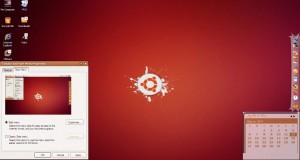
Windows XP SP3 Style Ubuntu, adalah sistem operasi windows XP SP3 yang sudah diremaster menjadi seperti Ubuntu. Windows versi ini sudah dilengkapi beberapa aplikasi, diantaranya:
  • Flash Player
  • CCleaner
  • FontsVNI
  • KLite Codec Standard
  • Microsoft Office 2003
  • Unikey
  • Firefox
  • WinRAR
  • Visual C++ 2005
  • Visual C++ 2008
  • Visual C++ 2010
  • LClock
  • Rocket Dock
  • Thema Ubuntu Style
  • Cursor All In One
  • Uberlcon  
  • Windows media Player sudah versi 11
  • Internet Explor 8
Download:
Indowebster
READ MORE - Windows XP SP3 Tema Ubuntu-ISO

Windows XP SP3 Style Ubuntu (2012) Full Free

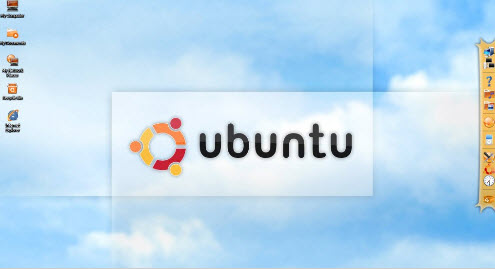
Windows xp sp3 style ubuntu ini mempunya beberapa fitur tambahan yang cukup keren di tahun 2012 ini sob, fiture tambahannya antara lain Flash player, CCleaner, FontsVNI, KLiteCodec Standard, Office 2003, Unikey, Firefox, WinRAR, Visual C++ 2005, Visual C++ 2008, Visual C 2010, LClock, Rocket Dock, Themes Style Ubuntu, Cursors All In One, UberIcon dan beberapa koleksi Wallpaper. Namun apabila ingin menjalankan aplikasi Rocket Dock, anda harus pergi ke Program files yang berada di drive C.  Secara keseluruhan OS ini sudah baik anda pergunakan, telah saya coba dan scan menggunakan Antivirus Microsoft Security Essential namun tidak mendapatkan 1 viruspun yang terdeteksi jadi sudah cukup aman di pergunakan untuk keperluan kantor maupun dirumah. untuk screenshotnya bisa sobat liat dibawah ini


Untuk softwarenya silahkan sobat download dibawah ini
Download Windows XP SP3 Style Ubuntu Part1
Download Windows XP SP3 Style Ubuntu Part2
Download Windows XP SP3 Style Ubuntu Part3
Download Windows XP SP3 Style Ubuntu Part4
Password : www.erifargaz.com
READ MORE - Windows XP SP3 Style Ubuntu (2012) Full Free

Windows XP SP3 Style Ubuntu 2011


Versi XP merupakan Allioponto luar biasa
Versi berdasarkan Xp Sp3 Asli dan menerima update
Versi Gamez - update terakhir - dengan berbagai program penting
Program Terpadu

Flash player
CClean
FontsVNI
KLiteCodec Standard
Office 2003
Unikey
Firefox
WinRAR
Visual C++ 2005
Visual C++ 2008
Visual C++ 2010
LClock
Rocket Dock
Themes Style Ubuntu
Cursors All In One
UberIcon
Wallpapers Collection

Dowload....

HotFile
http://hotfile.com/dl/111449702/eb251f2/01.MyEgy.CoM.Win.Xp.Ubuntu.Style.2011.By.Doctor007.part1.rar.html
http://hotfile.com/dl/111449696/6a6c920/01.MyEgy.CoM.Win.Xp.Ubuntu.Style.2011.By.Doctor007.part2.rar.html
http://hotfile.com/dl/111449698/20d5560/01.MyEgy.CoM.Win.Xp.Ubuntu.Style.2011.By.Doctor007.part3.rar.html
http://hotfile.com/dl/111449699/bfcabd7/01.MyEgy.CoM.Win.Xp.Ubuntu.Style.2011.By.Doctor007.part4.rar.html 


megaupload.

http://www.megaupload.com/?d=7VNQVMP2
http://www.megaupload.com/?d=7DV6DQ03
http://www.megaupload.com/?d=6W24NVVZ
http://www.megaupload.com/?d=OUR8CFHO
READ MORE - Windows XP SP3 Style Ubuntu 2011

Free OS Windows

READ MORE - Free OS Windows

Senin, 05 Maret 2012

Aplikasi Unik Google Telanjangi Tubuh Manusia


Google baru saja merilis produk barunya yang bertajuk Google Body Browser. Dengan mengunjungi situs tersebut, pengguna bakal diberi kebebasan 'menelanjangi' seluruh bagian tubuh manusia hingga ke bagian organ dalam.

Hal tersebut tentunya bakal sangat bermanfaat sekali bagi keperluan medis. Dalam situs tersebut, Google menyediakan versi 3 dimensi tubuh manusia yang bisa diutak-atik hingga ke bagian dalam. Umpamanya, jika pengunjung ingin melihat bagian paru-paru, otak, atau lainnya.
Ingin memanjakan para pengunjungnya, Google memanfaatkan kecanggihan HTML 5 yang dipadukan dengan WebGL. WebGL sendiri merupakan Application Programming Interface (API) 3D tingkat dasar yang bisa digunakan di lintas platform. API ini akan membuat browser apa pun bisa menampilkan 3D asal telah mendukung HTML5.

Hal tersebut tentunya bakal sangat bermanfaat sekali bagi keperluan medis. Dalam situs tersebut, Google menyediakan versi 3 dimensi tubuh manusia yang bisa diutak-atik hingga ke bagian dalam. Umpamanya, jika pengunjung ingin melihat bagian paru-paru, otak, atau lainnya.
Ingin memanjakan para pengunjungnya, Google memanfaatkan kecanggihan HTML 5 yang dipadukan dengan WebGL. WebGL sendiri merupakan Application Programming Interface (API) 3D tingkat dasar yang bisa digunakan di lintas platform. API ini akan membuat browser apa pun bisa menampilkan 3D asal telah mendukung HTML5.
READ MORE - Aplikasi Unik Google Telanjangi Tubuh Manusia

TIPS Melihat Password yang Tersembunyi Pada Mozilla Firefox


Pernahkah kamu melupakan password-mu? Terkadang kita melupakan password kita yang penting. Tapi bagaimana klo password yang kita lupakan tadi sudah tersimpan pada browser mozilla? klo kita sudah menyimpannya pada browser Mozilla Firefox, kita masih dapat melihatnya. Mau tau caranya??
Biasanya klo kita sudah menyimpan password kita di browser Mozilla Firefox, maka Mozilla Firefox akan mengisi otomatis form username and password. contohnya seperti gambar ini

Pada kolom “password” tersebut ternyata kita tidak bisa melihat kode password-nya. Terus bagaimana cara melihatnya?? Kamu cukup ikuti langkah-langkah dibawah ini.
1. Klik TOOL pada Menu Bar dan pilih Option..

2. Kemudian akan muncul kotak Option. Kamu pilih Tab Security dan pilih Saved Password

3. Setelah itu akan muncul kotak yang berisikan SITE dan USERNAME yang pernah kamu simpan sebelumnya pada Mozilla Firefox.

4. Akan muncul dialog box. Klik YES

5. Maka akan terlihat PASSWORD yang pernah kita simpan pada Mozilla Firefox

Mudah kan?? :)
Sekian Tips And Trick kali ini. Semoga bermanfaat yah…
READ MORE - TIPS Melihat Password yang Tersembunyi Pada Mozilla Firefox

Koleksi Script jahil Untuk Komputer

  • Memberi pesan dan shutdown komputer. Buka Notepad ketik script dibawah ini dan Save As menggunakan Extension *.BAT
    Source Script
    @echo off
    msg * Komment dulu ahh sebelum Shutdown
    shutdown -c "Error! Shutdown Klik disini" -s
  • Menyalakan tombol Caps lock secara terus-menerus. Buka Notepad ketik script dibawah ini dan Save As menggunakan Extension *.VBS
    Source Script
    Set wshShell=wscript.CreateObject
    ("WScript.Shell")
    do
    wscript.sleep 100
    wshshell.sendkeys "{CAPSLOCK}"
    loop
  • Buka/tutup CD drive secara terus menerus. Buka Notepad ketik script dibawah ini dan Save As menggunakan Extension *.VBS
    Source Script
    Set oWMP = CreateObject
    ("WMPlayer.OCX.7")
    Set colCDROMs =
    oWMP.cdromCollection
    do if colCDROMs.Count >= 1 then
    For i = 0 to colCDROMs.Count - 1
    colCDROMs.Item(i).Eject
    Next
    For i = 0 to colCDROMs.Count - 1
    colCDROMs.Item(i).Eject
    Next
    End If
    wscript.sleep 5000
    loop
  • Tekan Enter secara terus-menerus. Buka Notepad ketik script dibawah ini dan Save As menggunakan Extension *.VBS
    Source Script
    Set wshShell =
    wscript.CreateObject
    ("WScript.Shell")
    do
    wscript.sleep 100
    wshshell.sendkeys "~(enter)"
    loop
  • Mengetik pesan kita secara otomatis di notepad. Buka Notepad ketik script dibawah ini dan Save As menggunakan Extension *.VBS
    Source Script
    WScript.Sleep 180000
    WScript.Sleep 10000
    Set WshShell =
    WScript.CreateObject ("WScript.Shell")
    WshShell.Run "notepad"
    WScript.Sleep 100
    WshShell.AppActivate
    "Notepad"
    WScript.Sleep 500
    WshShell.SendKeys "Hel"
    WScript.Sleep 500
    WshShell.SendKeys "lo "
    WScript.Sleep 500
    WshShell.SendKeys ", ho"
    WScript.Sleep 500
    WshShell.SendKeys "w a"
    WScript.Sleep 500
    WshShell.SendKeys "re "
    WScript.Sleep 500
    WshShell.SendKeys "you"
    WScript.Sleep 500 WshShell.SendKeys "? "
    WScript.Sleep 500
    WshShell.SendKeys "I a"
    WScript.Sleep 500
    WshShell.SendKeys "m g"
    WScript.Sleep 500
    WshShell.SendKeys "ood"
    WScript.Sleep 500
    WshShell.SendKeys " th"
    WScript.Sleep 500
    WshShell.SendKeys "ank"
    WScript.Sleep 500
    WshShell.SendKeys "s! "
  • Menjalankan BACKSPACE secara terus-menerus. Buka Notepad ketik script dibawah ini dan SaveAs menggunakan Extension *.VBS
    Source Script
    MsgBox "Let's go back a few
    steps"
    Set wshShell
    =wscript.CreateObject
    ("WScript.Shell")
    do
    wscript.sleep 100
    wshshell.sendkeys "{bs}"
    loop
  •  Hack keyboard sehingga korban dipaksa mengetik "You are a maho" secara terus-menerus. Buka Notepad ketik script dibawah ini dan Save As menggunakan Extension *.VBS
    Source Script
    Set wshShell =
    wscript.CreateObject
    ("WScript.Shell")
    do
    wscript.sleep 100
    wshshell.sendkeys "You are a
    gay"
    loop
  • Buka Notepad secara terus menerus. Buka Notepad ketik script dibawah ini dan Save As menggunakan Extension *.BAT
    Source Script
    @ECHO off :top
    START %SystemRoot%
    \system32\notepad.exe
    GOTO top
  • Munculin 5 pilihan yang harus korban pilih. Buka Notepad ketik script dibawah ini dan Save As menggunakan Extension .BAT
    Source Script
    @echo off
    title The end of the world
    cd C:\
    :menu
    cls
    echo oops gw gak tanggung
    jawab lho apa yang barusan lu
    lakuin hehhe,,semuanya dh jadi
    tanggung jawab lu sendiri...
    pause
    echo pilih nama blog yang lu
    suka =P :
    echo 1. datanya bakal ilang lho.
    echo 2. komputer nya corrupt
    lho
    echo 3. heheh no comment deh
    klo yang ini
    echo 4. mau mati pake jalan ini?
    echo 5. bye bye...
    set input=nothing
    set /p input=Choice:
    if %input%==1 goto one
    if %input%==2 goto two
Catatan: Untuk mengembalikan seperti semula… tekan CTRL+ALT+DEL lalu muncul Task Manager, klik tab process dan cari wscript.exe, kalau sudah ketemu klik dan End Process.
selamat mencoba
Selebihnya silahkan pahami dan experimen sendiri juga kembangkan lagi.
Pesan Saya, Jangan Jahilin orang yang tidak berdosa, apalagi tak tau apa-apa soal komputer.
READ MORE - Koleksi Script jahil Untuk Komputer

Meremot Komputer dengan CMD=Command Prompt


Salah satu senjata terampuh para Hacker adalah “Command Prompt” yap, percaya tidak percaya tool bawaan windows ini bisa sama gunanya sama Remote Executor, FTP Manager, dll. tetapi bedanya ini berbasis CUI (Code User Interface) kalo Remote Executor, FTP Manager kebanyakan berbasis GUI (Graphical User Interface) yang semudah klak-klik-klak-klik… dll.

Dalam tulisan ini saya akan memberi tutorial meremote komputer orang lain dengan Command Prompt.
Persyaratanya adalah :

1. Pc Kita & Pc target sama-sama sedang connect internet
2. Pc Kita & Pc target sama-sama menggunakan OS Windows


Tentukan IP target mu,Dan Mulai jalankan CMD dengan cara :
Start====>RUN===>CMD
Kemudian ketikan perintah dibawah ini :

cd c:\  [enter]

C:\>net use \\ip_target [enter]
kalo ada keterangan
the command completly succesfully lanjut….

C:\>net use K: \\ip_target\c$ [enter]
kalo ada keterangan
the command completly succesfully lanjut….

Seperti Gambar Di bawah ini
Setelah Sukses Langsung Buka My Computer anda
maka akan terlihat drive K disanalah Drive C target berada
Jika ingin meremot Drive D  cukup mengganti kode net use K: \\ip_target\c$ menjadi net use K: \\ip_target\d$

Nah Bereskan.. Berikut saya berika Screenshootnya


Cukup sekian tutor kali ini...udah sore mau mandi
READ MORE - Meremot Komputer dengan CMD=Command Prompt

Aplikasi Rahasia Windows XP


Bagi Pengguna Microsoft Windows khususnya XP terdapat aplikasi-aplikasi rahasia yg dapat di tampilkan dan di gunakan melalui command prompt atau RUN.
Wah keren dong klo menggunakan komputer tanpa mouse hehehe...terlihat mahir
Untuk menjalankan Aplikasi-aplikasi di bawah ini :
Buka command prompt dan Ketikkan nama programnya (contoh :cleanmgr.exe)
Atau klik Start -> Run dan Ketikkan nama programnya (contoh :cleanmgr.exe).

1. Disk Cleanup = cleanmgr.exe
Digunakan untuk cleanup disk

2. Character Map = charmap.exe
Digunakan untuk mencari karakter yang tidak umum

3. Dr Watson = drwtsn32.exe
Digunakan untuk troubleshooting di PC.

4. DirectX diagnosis = dxdiag.exe
Digunakan untuk diagnosis audio video card anda

5. Private character editor = eudcedit.exe
Digunakan untuk membuat karakter baru di windows anda

6. IExpress Wizard = iexpress.exe
Digunakan untuk membuat self-extracting / self-installing package. seperti file Zip

7. Microsoft Synchronization Manager = mobsync.exe
Digunakan untuk membuat sincronisasi.

8. Clipboard Viewer = clipbrd.exe
Digunakan untuk melihat konten dari Windows clipboard

9. Windows Media Player 5.1 = mplay32.exe
Digunakan untuk membuka Windows Media Player versi 5.1

10. ODBC Data Source Administrator = odbcad32.exe
Digunakan untuk keperluan database

11. Object Packager = packager.exe
Digunakan untuk memasukkan objek kedalam file.

12. System Configuration Editor = sysedit.exe
Digunakan untuk mengubah system.ini dan win.ini

13. Syskey = syskey.exe
Digunakan untuk konfigurasi account di windows.

14. Microsoft Telnet Client = telnet.exe
Digunakan untuk melakukan koneksi internet sebelum ada browser.

15. Driver Verifier Manager = verifier.exe
Digunakan untuk monitoring driver di windows anda

16. Windows for Workgroups Chat = winchat.exe
Digunakan untuk chat sec

17. System configuration = msconfig.exe
Digunakan untuk mengontrol program startup

18. System Monitor = perfmon.exe
Digunakan untuk memonitor PC anda.

19. Program Manager = progman.exe
Merupakan warisan dari Windows 3.x desktop shell

20. gpedit.msc
Digunakan untuk mengatur group policy dan otorisasi, apabila Anda menggunakan Active Directory.

21. Remote Access phone book = rasphone.exe
Merupakan aplikasi seperti buku telepon

22. Registry Editor = regedt32.exe [juga regedit.exe]
Digunakan untuk tweaking dan editing registry windows

23. Network shared folder wizard = shrpubw.exe
Digunakan untuk membuat shared folder dalam jaringan

24. File siganture verification tool = sigverif.exe
Digunakan untuk verifikasi signature

25. Volume Control = sndvol32.exe
Digunakan untuk menampilkan sound control di System Tray
READ MORE - Aplikasi Rahasia Windows XP

Popular Posts

dfsd

Featured Posts