Kamis, 15 Maret 2012

Apa Dan Mengapa Install Ulang Sistem Operasi Windows

install ulangInstall ulang sistem operasi Windows ? Repair atau gagal repair Windows? Atau gagal install ulang Windows ? Demikian masalah yang sering muncul, entah anda pengguna Windows XP, Windows Vista, Windows 7 atau bahkan OS yang lain. Mulai artikel ini sampai beberapa artikel ke depan saya akan membahas mengenai instalasi windows dalam berbagai versi. Ada kalanya ketika repair windows tidak berhasil, disinilah kita harus melakukan instal ulang.
Pertanyaannya adalah apa itu install ulang?. Install ulang Windows adalah sebuah usaha untuk memasukkan kembali semua files-file system operasi Windows kedalam sebuah path/dirve tertentu pada hard disk sehinggan komputer dapat beroperasi kembali secara normal. Ini dilakukan ketika windows mengalami kerusakan atau sebagian filenya hilang. Dalam install ulang semua versi windows didalamnya ada beberapa pilihan yang dapat ditempuh;
  1. Clean installation. Dalam bahasa pasar install total. Dalam proses ini kita menghapus semua data/file dalam drive (biasanya C: ) yang merupakan tempat system operasi. Penghapusan tadi dilakukan baik dengan men-delete partisi system lalu membuatnya kembali atau hanya dengan cara mem-format partisi hard disk untuk drive system operasi. Ini bias dilakukan jika semua data penting pada drive system sebelimnya telah diamankan dengan backup. Apa jeleknya? Jeleknya adalah lama dan ada kemungkinan ada data yang lupa diamankan jadi hilang. Bagusnya adalah komputer akan segar kembali jika sebelumnya ada virus komputer maka dipastikan akan bersih kembali sesudah instalasi selesai.
  2. Install tanpa format hard disk system, artinya kita hanya menimpa semua file system operasinya tetapi program aplikasi lain tetap utuh. Bagusnya adalah semuat setting dan aplikasi dalam komputer akan kembali seperti sebelumnya. Jekenya adalah jika ada worm, virus ataupun malware maka penyakit tersebut akan tetap tinggal dalam komputer. Dalam proses install biasanya ada pilihan [no changes] sebagai identitas pilihan instalasi ini.
  3. Sebenarnya masih ada lagi satu yaitu pilihan repair yaitu hanya memperbaiki file-file system operasi yang rusak atau hilang. Ini juga tidak menyelesaikan masalah virus tetapi waktunya singkat disbanding dua langkah sebelumnya.
Lalu mengapa system operasi windows diinstall ulang?
  1. Karena terserang virus dan sudah tidak ada pilihan lain alias sudah stress gara-gara virus.
  2. Karena system operasi sudah terlalu banyak file sampah yang tidak tertangani oleh software pembersih file sampah. Harap dimengerti bahwa software pembersih file sampah jika tidak tepat kadang justru menimbulkan masalah pada computer misalnya pada registry editor.
  3. Karena system operasi sudah sedemikian lambat dan meng-uninstall sebagian program aplikasi ternyata tidak menyelesaikan masalah.
  4. Karena konfik antara program aplikasi maupun dengan system operasi sehingga komputer malas bekerja atau bahkan mogok kerja.
  5. Dan masih banyak lagi alas an lain mengenai hal ini. CATATAN : jangan takut melakukan install ulang windows asal perhatikan langkah-langkahnya dengan benar.
Mengatasi gagal install ulang windows
Dan mengapa sering terjadi gagal install ulang windows ? Bagaimana mengatasi kegagalan install ulang windows? Beberapa hal yang sering menjadi penyebabnya. Ada 5 perangkat keras yang secara langsung terlibat dalam proses install ulang window yaitu Mrocessor, Main Memory, Hard disk, CD/DVD ROM, CD installer dan 3 yang terakhir yang paling bertanggung jawab untuk kegagalan proses instalasi. Inilah solusinya;
  1. Kegagalan pada CD installer. Biasanya CD installer yang sudah tua dan banyak goresan akan susah dibaca oleh CD ROM. Dari sinilah awalnya. Oleh karena itu pastikan CD installer masih sangat layak untuk digunakan. Jika CD installer rusak maka akan muncul beberapa kali pesan [can’t copy file….]. Sebenarnya pesan ini bisa diabaikan dengan pilihan [Skip] tetapi kemungkinan besar nantinya ada kegagalan tertentu ketika windows sudah berjalan di desktop.
  2. CD/DVD ROM rusak, kabur optiknya. Jika optik CD/DVD ROM kabur alias berdebu, maka dia tidak bisa membaca CD dengan tepat dan jika ini terjadi maka proses akan menjadi sangat lambat selanjutnya akan sangat lambat atau terhenti lalu muncul peringatan kegagalan. Peringatan paling keras dari kegagalan ini adalah Blue screen of death. Pastikan kabel CD/DVD ROM terpasang dengan tepat, kalau perlu siapkan CD/DVD ROM cadangan.
  3. Kesalahan menulis pada hard disk. Ada kalanya terjadi kegagalan mengcopy file-file kedalam hard disk sehingga proses install gagal. Permasalahan listrik tidak stabil bias mengganggu proses ini. Penyebab lain adalah kabel data hard disk longgar atau tidak tepat ketika akan memulai meng-copy file kedalamnya langsung timbul kegagalan. Biasanya hard disk yang sudah tua dan tidak stabil lagi juga menyebabkan hal ini, walaupun hard disk masih terdeteksi di BIOS. Perbaiki kedudukan kabel data dan siapkan hard disk cadangan.
Jika semua jalan keluar diatas sudah anda tempuh pasti proses install sudah berhasil. Nah sekarang saya piker sudah sangat jelas bagi kita apa, mengapa dan bagaimana mengatasi install ulang windows.
READ MORE - Apa Dan Mengapa Install Ulang Sistem Operasi Windows

Rabu, 14 Maret 2012

20 Rahasia Tersembunyi WindowsXP

1. Pada versi sebelumnya, Windows masih sangat malu malu untuk menunjukan secara detail informasi dari sistem yang sedang bekerja, namun semenjak kemunculan WindowsXP, hal ini sudah tidak berlaku lagi. Kita dapat mengintip secara detail informasi tentang sistem yang saat ini berjalan dengan melakukan beberapa langkah mudah yaitu, : Bukalah [Command Prompt] pada menu [Accessories] dari tombol [Start]-->[All Programs], lalu ketiklah 'systeminfo'. Pada layar akan tersaji banyak informasi yang berguna tentang komputer anda termasuk 'uptime'. Jika anda ingin menyimpan informasi tersebut, ketik 'systeminfo > info.txt'. Perintah ini akan menghasilkan file info.txt yang dapat anda baca menggunakan Notepad. (WindowsXP Professional).

2. Anda dapat menghapus sebuah file secara langsung tanpa harus menyimpan terlebih dahulu di [Recycle Bin]. Klik [Start], lalu klik [Run...], kemudian ketiklah 'gpedit.msc'. Selanjutnya pilihlah [User Configuration]-->[Administrative Templates]-->[Windows Components]-->[Windows Explorer], lalu pilih 'Do not move deleted files to the Recycle Bin'. Selain fungsi ini, anda bisa mengutak atik banyak fungsi di gpedit, cuma hati hati, bila salah melangkah bisa bisa komputer anda tidak bisa hidup lagi dengan normal. (WindowsXP Professional).

3. Anda dapat mengunci WindowsXP hanya dengan dua klik mouse. Tidak percaya? Coba buat shortcut baru di desktop dengan menggunakan klik kanan dari mouse. Isikan perintah 'rundll32.exe user32.dll,LockWorkStation' pada kolom lokasi. Beri nama shortcut itu terserah anda. Setelah shortcut itu menampakan diri di desktop, klik 2 kali, nah komputer anda akan terkunci. Cara lain adalah dengan menekan tombol Windows dan L pada keyboard secara bersamaan.

4. Entah apa maksudnya, WindowsXP dengan sengaja dan tanpa merasa berdosa menyembunyikan beberapa program sistem yang sebagian mungkin tidak kita butuhkan. Salah satu program yang sempat saya bahas disini adalah Windows Messenger. Untuk memunculkan kembali program tersembunyi itu, coba gunakan Notepad untuk menyunting file sysoc.inf yang ada di direktori /windows/inf/. Kemudian carilah kata 'hide' pada setiap baris program, lalu hapus dengan mantap. Setelah menyimpan kembali file tersebut, pergilah ke [Add or Remove Programs] pada [Control Panel], pilih [Add/Remove Windows Components]. Disana akan tampak semua program yang sebelumnya tersembunyi. Selanjutnya terserah anda, mana yang mau dihapus dan mana yang dibiarkan saja.

5. Bagi mereka yang suka main main dengan file Batch via DOS, WindowsXP mempunyai banyak perintah yang menarik. Perintah ini termasuk 'eventcreate' dan 'eventtriggers' untuk mengamati system events. 'typeperf' untuk memonitor performa dari sistem, 'schtasks' untuk menangangi sekejul. Seperti biasa, akhirilah setiap perintah dengan /? untuk mendapatkan opsi tambahan.

6. WindowsXP sudah mendukung IP versi 6 atau IPv6 (generasi selanjutnya dari IP). Sayangnya IPv6 ini lebih banyak diimplementasikan pada ISP, sehingga untuk sekedar bisa mencobanya kita membutuhkan sebuah komputer yang tersambung ke dalam suatu LAN. Ketik 'ipv6 install' pada [Run...] (Santai saja, proses ini tidak akan mengacaukan sistem LAN anda). Selanjutnya, ketiklah 'ipv6 /?' pada baris command untuk mendapatkan opsi tambahan. Jika anda tidak ngerti tentang ini, tidak apa apa, saya juga nggak begitu mengerti.

7. Anda bisa menghentikan beberapa task yang sedang aktif pada sistem dengan perintah di command prompt (Saya tahu, biasanya anda menggunakan task manager, khan?). Ketiklah 'taskkill /pid' lalu nomor task, atau 'tskill' diikuti nomor/nama process. Untuk mengetahui nomor task atau nama process, ketiklah 'tasklist', perintah ini juga memberikan informasi tentang kondisi sistem anda saat itu.

8. Windows XP akan menampilkan file Zip seperti layaknya sebuah folder. Hal ini tentu akan lebih nyaman dipakai bila spesifikasi komputer anda bagus. Namun bila komputer anda termasuk golongan 'jadul' alias kuno bin lambat, anda bisa mematikan fungsi ini dengan mengetik 'regsvr32 /u zipfldr.dll' pada command prompt. Jika anda ingin mengembalikan ke fungsi semula ketiklah 'regsvr32 zipfldr.dll'.

9. XP memiliki apa yang dinamakan ClearType (Sebuah teknologi anti-aliasing font baru dari Microsoft). Sayangnya fungsi ini tidak aktif secara default. Untuk mengaktifkan fungsi ClearType, klik kanan pada desktop, pilih [Properties]-->[Appearance]-->[Effects], lalu pilih ClearType pada menu drop down kedua, selanjutnya klik OK. Hasil yang signifikan dari fitur ini terutama tampak pada layar laptop. Jika anda menginginkan ClearType juga muncul pada saat layar login, coba lakukan perubahan pada registry berikut [HKEY_USERS/.DEFAULT/Control Panel/Desktop/FontSmoothingType to 2].

10. Anda dapat menggunakan [Remote Assistance] untuk membantu teman yang menggunakan NAT (Network Address Translation) pada sebuah jaringan rumah, tetapi hal ini tidak aktif secara otomatis. Suruh bila perlu paksa teman anda untuk mengirimkan sebuah imel undangan Remote Assistance, dan sunting file tersebut. Di bawah attribute RCTICKET adalah alamat IP-nya NAT, seperti misalnya 192.168.1.10. Gantilah IP tersebut dengan IP yang saat ini anda gunakan. Untuk membantu menentukan IP, anda bisa berkunjung kesini. Pastikan juga teman anda untuk membuka port 3389. Selanjutnya silakan saling tolong menolong.

11. Anda dapat menjalankan suatu program dengan pengguna atau user yang berbeda tanpa harus melakukan seremonial logging out dan logging in. Klik kanan ikon dari program tersebut, lalu pilih [Run As...]. Masukan user name dan password yang ingin anda korbankan eh gunakan. Trik ini akan sangat berguna saat anda berada di akun limited namun anda ingin mempunyai wewenang sebagai administrator untuk menginstall suatu program. Catatan : Anda akan mendapatkan kesenangan yang lebih saat menjalankan banyak program dengan akun yang berbeda beda pada satu sistem, tetapi jangan lupa, tindakan ini juga bisa menimbulkan sesuatu yang tak terduga. Ingin tahu? Coba aja.

12. Windows XP mempunyai kebiasaan buruk atau boleh dikatakan cerewet dalam hal memaksa kita untuk melakukan auto updates, registrasi Passport, menggunakan Windows Messenger dan lain lain. Paksaan ini muncul berupa baloon tips di pojok kanan bawah. Untuk mengenyahkannya dari muka Windows, coba jalankan [Regedit], lalu masuk ke HKEY_CURRENT_USER/Software/Microsoft/Windows/Current Version/Explorer/Advanced, buatlah DWORD value dengan nama EnableBalloonTips dan beri nilai 0.

13. Anda dapat menjalankan Windows tanpa harus mengisi user name atau password terlebih dahulu. Klik [Run...], ketik 'control userpasswords2', yang akan membuka aplikasi akun user. Pada tab [Users], hilangkan centang pada Users Must Enter A User Name And Password To Use This Computer, lalu klik OK. Selanjutnya akan muncul jendela log on, masukan user name dan password dari akun yang akan anda gunakan.

14. Internet Explorer 6 akan menghapus temporary files hanya bila anda menyuruhnya. Jalankan browser Internet Explorer, pilih [Tools]-->[Internet Options...]-->[Advanced], alihkan pandangan ke bawah pada [Security area], lalu isikan centang pada Empty Temporary Internet Files folder when browser is closed.

15. WindowsXP memiliki kemampuan untuk memunculkan animasi/ikon yang memperlihatkan aktifitas dari jaringan. Hal ini berguna saat anda tidak melihat ada lampu yang berkedip kedip di kartu jaringan yang anda pakai. Klik kanan [My Network Places] pada desktop, lalu pilih [Properties]. Klik kanan pada deskripsi dari LAN anda, pilih [Properties], selanjutnya isikan centang pada Show icon in notification area when connected. Sekarang anda akan melihat ikon jaringan mungil di pojok kanan desktop saat jaringan sedang aktif melakukan transfer data.

16. Start Menu akan sangat menjengkelkan bila lambat dalam memunculkan daftar program. Untuk mempercepatnya, anda bisa mengubah registry [HKEY_CURRENT_USER/Control Panel/Desktop/MenuShowDelay] dari 400 ke jumlah yang lebih kecil seperti 0.

17. Anda dapat melakukan perubahan nama (rename) banyak file dalam satu folder hanya dengan beberapa langkah mudah. Sorot atau blok sejumlah file yang akan diubah namanya, lalu klik kanan satu diantaranya, selanjutnya ubah nama file tersebut sesuai dengan keinginan anda, tekan [Enter]. Semua file yang dipilih tadi akan berubah namanya sesuai dengan nama pilihan anda, dan dibelakangnya terdapat nomor khusus untuk membedakannya.

18. Windows Media Player akan memunculkan cover dari album yang sedang dimainkannya, apabila gambar cover tersebut ditemukan di internet. Jika tidak ditemukan, anda bisa menggunakan gambar rancangan anda sendiri untuk dimunculkan. Cukup memberikan nama folder.jpg pada gambar tersebut dan menaruhnya satu folder dengan track lagu yang dimainkan maka Windows Media Player akan memunculkan gambar tersebut.

19. Tombol [Windows] + [Break] akan memunculkan [System Properties], tombol [Windows] + [D] akan memunculkan desktop, tombol [Windows] + [Tab] untuk berpindah pindah program aktif ada taskbar.

20. Pengganti Windows XP adalah Windows Vista yang sebelumnya diberi nama Longhorn. Windows ini memberikan fitur tambahan dari WindowsXP yang mudah mudahan bisa saya oprek bila ada dana untuk melakukan upgrade komputer. Mengapa? Windows Vista saya jamin tidak akan mampu berjalan di komputer saya yang jadul ini.
READ MORE - 20 Rahasia Tersembunyi WindowsXP

Jumat, 09 Maret 2012

Teknik Memasang Kabel LAN/UTP Tipe Straight dan Cross

Teknik Pemasangan Kabel LAN atau UTP merupakan kunci penting bagi yang ingin membuat suatu jaringan baik Skala Kecil ( PC to PC) atau skala Besar (PC to HUB) karena teknik cara penyambungan kabel ke sebuah jack sambungan khusus untuk LAN (Jack RJ-45) yang asal-asalan tidak akan berhasil atau tidak akan nyambung seperti seharusnya.
Baik langsung saja ya saya bahas mengenai cara memasang kabel UTP tipe straight dan cross. Biar artikelnya ga kepanjangan. Nanti Anda malah malas membacanya.
Sebelum Anda praktek, ada beberapa hardware yang perlu Anda siapkan, diantaranya:
  1. Kabel UTP (Unshielded Twisted Pair). Kabel UTP yang biasa dipakai adalah kabel UTP categori 5 (UTP Cat 5). Kenapa? Karena kabel UTP Cat-5 support transfer data hingga 100 Mbps. Kabel ini terdiri atas 8 kecil yang mempunyai warna berbeda-beda. Warna kabel tersebut adalah Orange, Orange Putih, Biru, Biru Putih, Hijau, Hijau Putih, Coklat, dan Coklat Putih.
  2. Yang kedua adalah Jack RJ-45. Jack ini mirip dengan jack telepon rumah. Cuma ukurannya yang lebih besar. Jack RJ-45 terdiri dari 8 pin, sesuai dengan jumlah kabel UTP.
  3. Crimping Tools atau Tang Crimping. Hardware yang satu ini mirip dengan tang. Namun, fungsinya tidak seperti tang pada umumnya. Crimping tool ini berguna untuk menjepitkan kabel pada Jack RJ-45.
Semua hardware diatas bisa Anda dapatkan di sebagian besar toko komputer. Harganya pun tidak terlalu mahal, tp cukup membuat dompet agak tipis, :-)
Kabel UTP Tipe Straight
Baik. Sekarang saya akan bahas cara pemasangannya. Yang pertama adalah cara memasang kabel UTP tipe straight. Untuk itu, lakukan langkah-langkah berikut:
  1. Kupas ujung kabel sekitar 1 cm, sehingga kabel kecil-kecil yang ada didalamnya kelihatan.
  2. Pisahkan kabel-kabel tersebut dan luruskan. Kemudian susun dan rapikan berdasarkan warnanya yaitu Orange Putih, Orange, Hijau Putih, Biru, Biru Putih, Hijau, Coklat Putih, dan Coklat. Setelah itu potong bagian ujungnya sehingga rata satu sama lain.
  3. Setelah kabel tersusun, ambil Jack RJ-45. Seperti yang saya katakan tadi Jack ini terdiri dari 8 pin. Pin 1 dari jack ini adalah pin yang berada paling kiri jika posisi pin menghadap Anda. Berurut ke kanan adalah jack 2, 3, dan seterusnya.
  4. Kemudian masukkan kabel-kabel tersebut ke dalam Jack RJ-45 sesuai dengan urutan tadi yaitu sebagai berikut:
  5. Orange Putih pada Pin 1 Orange pada Pin 2 Hijau Putih pada Pin 3 Biru pada Pin 4 Biru Putih pada Pin 5 Hijau pada Pin 6 Coklat Putih pada Pin 7 Coklat pada Pin 8.
  6. Masukkan kabel tersebut hingga bagian ujungnya mentok di dalam jack.
  7. Masukan Jack RJ-45 yang sudah terpasang dengan kabel tadi ke dalam mulut tang crimping yang sesuai sampai bagian pin Jack RJ-45 berada didalam mulut tang. Sekarang jepit jack tadi dengan tang crimping hingga seluruh pin menancap pada kabel. Biasanya jika pin jack sudah menancap akan mengeluarkan suara “klik”.
  8. Susunan kabel UTP tipe straight bisa Anda lihat pada gambar di bawah:
Kabel UTP Tipe Cross
Cara memasang kabel UTP tipe straight sudah saya jelaskan tadi. Sekarang saya bahas mengenai cara memasang kabel UTP tipe cross. Cara pemasangan kabel UTP tipe cross hampir sama dengan memasang kabel UTP tipe straight. Mengenai teknis pemasanganya sama seperti tadi. Perbedaanya adalah urutan warna kabel pada ujung kabel yang kedua. Untuk ujung kabel pertama, susunan kabel sama dengan susunan kabel UTP tipe straight yaitu:
Orange pada Pin 1
Orange Putih pada Pin 2
Hijau pada Pin 3
Biru pada Pin 4
Biru Putih pada Pin 5
Hijau Putih pada Pin 6
Coklat Putih pada Pin 7
Coklat pada Pin 8.
Susunan kabel tadi bisa Anda lihat pada gambar di bawah:
Untuk ujung kabel yang kedua, susunan warnanya berbeda dengan ujung pertama. Adapaun susunan warnanya adalah sebagi berikut:
Hijau Putih pada Pin 1
Hijau pada Pin 2
Orange Putih pada Pin 3
Biru pada Pin 4
Biru Putih pada Pin 5
Orange pada Pin 6
Coklat Putih pada Pin 7
Coklat pada Pin 8.
Susunan kabel tadi bisa Anda lihat pada gambar di bawah:
Hasil akhir kabel UTP tipe cross akan seperti ini:

Kesimpulannya adalah jika Anda memasang kabel UTP tipe straight maka susunan warna pada kedua ujung kabel adalah sama. Sedangkan cara pemasangan UTP tipe cross, susunan warna ujung kabel pertama berbeda dengan unjung kabel kedua. Selesai…….Semoga bermanfaat
READ MORE - Teknik Memasang Kabel LAN/UTP Tipe Straight dan Cross

Cara memasang konektor RJ-45 pada kabel UTP

Terdapat 2 jenis pemasangan :
  1. Jenis lurus / straigh
  2. Jenis silang / cross
1. Jenis lurus /straigh
biasa digunakan untuk menghubungkan komputer dengan hub / switch hub
Urutan pemasangan :
Standar A :
Ujuang A Ujung B
1. Hijau Putih
2. Hijau
3. Orange Putih
4. Biru
5. Biru Putih
6. Orange
7. Coklat Putih
8. Coklat
1. Hijau Putih
2. Hijau
3. Orange Putih
4. Biru
5. Biru Putih
6. Orange
7. Coklat Putih
8. Coklat
Standar B :
Ujuang A Ujung B
1. Orange Putih
2. Orange
3. Hijau Putih
4. Biru
5. Biru Putih
6. Hijau
7. Coklat Putih
8. Coklat
1. Orange Putih
2. Orange
3. Hijau Putih
4. Biru
5. Biru Putih
6. Hijau
7. Coklat Putih
8. Coklat

lan_cable1jpg
2.
Jenis silang / cross
khusus untuk menghubungkan dua komputer secara langsung tanpa melalui hub / switch hub. Untuk saat ini tipe cross sudah bisa digunakan untuk menghubungkan komputer dengan hub. Hub terbaru sudah memiliki fitur auto sense sehingga bisa mendeteksi tipe kabel yang terpasang.
Urutan pemasangan :
Salah satu ujung dipasang dengan Standar A dan ujung yang lain dipasang dengan standar B, maka akan menjadi kabel cross
Ujuang A Ujung B
1. Hijau Putih
2. Hijau
3. Orange Putih
4. Biru
5. Biru Putih
6. Orange
7. Coklat Putih
8. Coklat
1. Orange Putih
2. Orange
3. Hijau Putih
4. Biru
5. Biru Putih
6. Hijau
7. Coklat Putih
8. Coklat
kabel4
urutan pin dimulai no.1 paling kiri dengan posisi lubang pada konektor RJ-45 menghadap ke kita dan kunci pengait terletak di sisi bawah
Alat dan Bahan :
1. Kabel UTP
utp-kabel
2. Konektor RJ-45 2 buah
utp_conector1
3. Tank Crimping
crimping
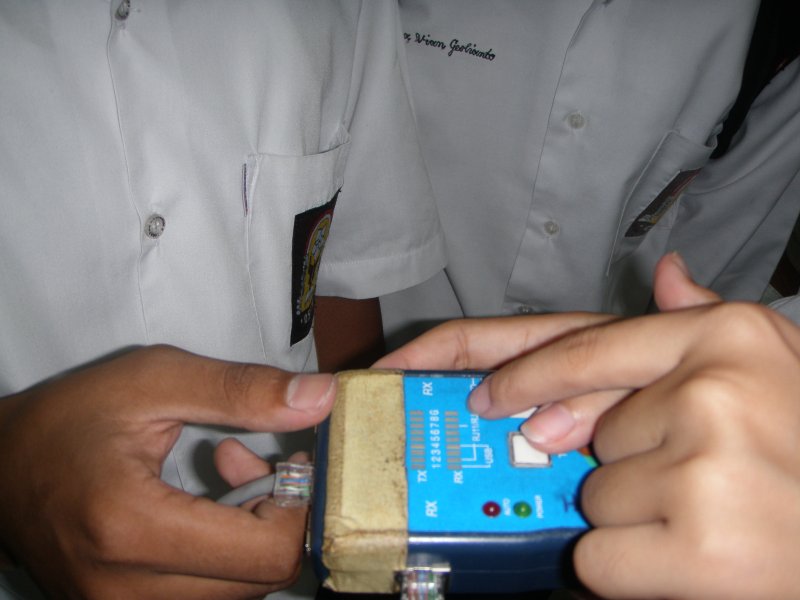
4. Tester kabel UTP (biar tau kalo salah nyambungnya)
p4140118
Langkah Kerja :
Langkah 1 :
Kelupas bagian luar kabel UTP sepanjang kira-kira 2 cm dengan menggunakan pisau tang krimping sehingga nampak bagian  dalam kabel yang berjumlah  sebanyak 8 buah,
p4140107
Langkah 2 :
Urutkan dan rapikan kabel sesuai dengan
warna dibawah ini :
1. Hijau Putih
2. Hijau
3. Orange Putih
4. Biru
5. Biru Putih
6. Orange
7. Coklat Putih
8. Coklat
Langkah 3 :
Potong rapi ujung kabel secara bersamaan sedemikian sehigga ujungnya berjajar dengan rata
p4140109
Langkah 4 :
Masukkan ujung kabel UTP tadi ke dalam konektor RJ-45. Pastikan urutannya benar sesuai dengan jalur-jalur yang sudah disediakan di dalam konektor tadi.
Dan juga pastikan ujung masing-masing kabel sudah mentok di bagian dalam konektor RJ-45
p4140108
Langkah 5 :
Masukkan konektor RJ-45 yang sudah terpasangi kabel UTP tadi ke salah satu mulut tang crimping yang memiliki bentuk dan ukuran cocok dengan konektor RJ-45. Tekan bagian pangkal konektor dengan tang krimping. Penekanan ini akan membuat pin-pin yang ada di ujung konektor menancap di masing-masing kabel.
p4140113
lakukan langkah 1 s/d 5 untuk kedua ujung kabel
Langkah 6 :
Uji dengan kabel tester. Colokkan salah satu ujung ke induk tester ( yg besar ) ke port Tx. Dan colokkan ujung lain ke anak tester (yg kecil) ke port Rx. Nyalakan kabel tester dengan menggeser saklar ke posisi auto.
p4140115
p4140117
p4140116
p41401181
di tester Induk :
Lampu indikator akan menyala secara berurutan dari lampu indikator 1 s/d 8 dan juga G ( ground)
Perhatikan di tester anak :
  • jika lampu indikator juga menyala pada posisi lampu indikator induk menyala, maka kabel tersebut tidak ada masalah.
  • Jika lampu indikator tester induk menyala pada nomor tertentu sedangkan lampu indikator pada tester anak pada nomor tersebut tidak menyala, berarti kabel dengan warna yang bersangkutan mengalami masalah.
  • Jika lampu indikator tester induk menyala pada nomor tertentu sedangkan lampu indikator pada tester anak menyala pada nomor yang lain bearti urutan pemasangan yang tidak benar. (kecuali untuk jenis cross )
Masalah yang mungkin timbul :
  • kabel putus di tengah
  • kualitas konektor yg kurang baik
  • cara pemasangan yang tidak baik, misal : ada ujung kanel yang tidak mentok di dalam konektor sehingga tidak tertancap oleh pin konektor
READ MORE - Cara memasang konektor RJ-45 pada kabel UTP

Pembaca belajar komputer pastinya sudah tidak asin lagi dengan sebutan komputer hang, khususnya bagi mereka yang memang komputer atau laptopnya sering hang. Sebenarnya apa sih pengertian hang itu? Berikut ini penulis jabarkan mengenai pengertian hang komputer.
Pengertian hang adalah keadaan komputer dimana satu program, atau seluruh sistem berhenti menanggapi input atau masukkan. Yang paling sering terjadi misalnya semua jendela program diam tak beroperasi meskipun kursor mouse masih bergerak di layar, dan keyboard tidak dapat bekerja. Kursor mouse dapat juga terjebak dalam bentuk yang menunjukkan bahwa masih dalam proses loading yang lama. Untuk kasus seperti ini, sistem operasi terbaru telah menyediakan fitur yang dapat digunakan untuk mengakhiri program yang hang tanpa harus reboot atau restart atau logout komputer.
Namun ada hang yang lebih parah yang mempengaruhi seluruh sistem, sehingga menyebabkan seluruh jendela program tidak merespon masukan baik dari keyboard maupun dari mouse. Hampir selalu cara satu-satunya untuk pulih dari hang adalah dengan restart atau reboot komputer dengan menekan tombol resert atau on / off. Untuk sistem operasi Windows 7 dan Windows vista, umumnya hang selalu diawali dengan Blue Screen of Death (layar biru) atau sebuah peringatan untuk pengguna.
Hang tidak hanya terbatas pada komputer pribadi, komputer Server bisa juga menjadi hang. Dalam kasus tersebut, server berhenti untuk merespon permintaan. Hang pada komputer jenis ini biasanya ditangani dengan cara yang jauh lebih kompleks daripada sebuah tombol on / off atau tombol reset.
Ya, itulah penjelasan mengenai pengertian hang, semoga dapat menambah pengetahuan kamu di bidang komputer. untuk melengkapi pengetahuan mengenai pengertian hang, silahkan lanjutkan membaca penyebab komputer hang.
referensi : wikipedia
READ MORE -

Pengertian Crash Komputer


Pengertian crash komputer atau crash adalah satu keadaan di mana sebuah komputer atau program, baik aplikasi atau bagian dari suatu sistem operasi berhenti berfungsi, umumnya akan menutup atau keluar setelah menghadapi kesalahan. Biasanya program yang salah muncul hang sampai layanan crash menampilkan detail dari crash tersebut. Jika program yang crash adalah bagian penting dari kernel sistem operasi, maka seluruh komputer dapat mengalami crash. Ini berbeda dari hang dimana aplikasi atau sistem operasi terus berjalan namun tanpa ada respon yang jelas dari input.

Banyak Crash adalah hasil dari eksekusi instruksi mesin tunggal, tetapi ini akan menyebabkan berlipat ganda. Penyebab khas adalah ketika program counter diatur ke alamat yang salah atau buffer overflow menimpa sebagian kode program karena bug sebelumnya. Dalam kedua kasus, ini cukup umum bagi prosesor mencoba untuk mengeksekusi data atau nilai memori acak. Karena semua nilai data adalah mungkin tetapi hanya beberapa nilai instruksi valid, ini sering mengakibatkan pengecualian instruksi ilegal. Secara kebetulan data atau nilai acak bisa berlaku (meskipun tidak direncanakan) instruksi. Orang mungkin mengatakan bahwa bug asli program “menyebabkan” crash (kecelakaan) itu, tapi kesalahan yang sebenarnya adalah instruksi ilegal beberapa waktu kemudian. Seni debug crash tersebut adalah menghubungkan penyebab sebenarnya dari kecelakaan itu (mudah ditentukan) dengan kode yang memicu rantai peristiwa. Hal ini sering sangat jauh dari jelas-bug asli biasanya kode yang valid sempurna dari perspektif prosesor.
Pada komputer pribadi, terjadinya crash di atas kemungkinan dapat menyebabkan kerusakan hardware karena mencoba untuk menulis ke alamat perangkat keras di luar memori utama sistem. Kadang-kadang, eksekusi yang sewenang-wenang pada data sistem akan mengakibatkan pecahnya tampilan layar. Hal ini dapat dianggap sebagai sistem crash parah.
Itulah sedikit penjelasan mengenai pengertian crash komputer, semoga bisa dipahami meskipun bahasanya agak membingungkan.
Referensi dari wikipedia bahasa inggris
READ MORE - Pengertian Crash Komputer

Rabu, 07 Maret 2012

Menjaga Komputer dari Ancaman Virus

Lindungi Komputer dari Serangan Virus. Ketika sedang sibuk aktifitas di depan komputer, kondisinya terasa lambat dan muncul sesuatu hal yang mencurigakan dari sikap sistem operasi. Tanpa disadari, itu perlu di tanggapi penyebab gejala-gejala yang ditimbulkan. Memahami sifat keanehan itu, apakah berasal dari komponen hardware dan memang komputer terkena serangan virus? yang akan membuat saudara berkompromi dengannya, tentu tidak! Saatnya beraksi membasmi virus dengan antivirus andalan saudara.

Pepatah mengatakan “Sedia payung sebelum hujan”, artinya bersiap-siap dan menanggapi risiko yang akan terjadi. Perlu kasih sayang dalam memperhatikan keutuhan data sistem operasi. Tentu saudara tidak mau bukan? kehilangan file yang dianggap sangat penting sekali.


Mengamankan Komputer dari Serangan Virus Malware Trojan Spyware - Menjaga Komputer dari Serangan Malware, Spyware, Adware, Trojan (1), Jaga PC dari Serangan Virus (2), Lindungi Laptop dari Penyebaran Virus (1), Bunuh Virus (3)
Virus 
 
Banyak jenis varian virus menjamur seperti hujan. Di mana-mana masuk menyusup keamanan kemputer saudara. Kejutan virus tersebut telah action membunuh data kesayangan, sungguh sangat menakutkan! Kini tidak perlu cemas, lebih baik mencegah dari pada mengobati (virus). Malware Kuda Troya Generic atau virus Sality mengunyah data "aplikasianda.exe". Tanpa tawar-menawar program saya langsung ludes di komputer. Tampilan windows screen menjadi classic dan terasa berat. Sungguh merepotkan! Jangan sampai hanya meratapi kejadian ini, saatnya bertindak untuk kebaikan sekarang dan selanjutnya. instal ulang atau Format Sistem Operasi merupakan jalan terakhir tentang masalah seperti ini. Malware, Virus, Trojan, Spyware

Penularan yang aktif melalui  flashdisk, CD dan internet. Banyak macam antivirus yang menawarkan kelebihan yang menggiurkan. Di sisi lain ancaman belum berarti selesai di sini. Virus selalu setia setiap saat dan terus berkembang. Apalagi antivirus saudara belum sempat di update

Berikut cara meminimalisasi dan menjaga komputer dari serangan virus  :

1.   Membuka Show Extension File, Hidden File, dan Hide Protected OS Files

Fungsinya adalah untuk menunjukkan file extension. Apakah itu file yang tersembunyi secara disengaja atau file yang dilindungi oleh windows. Berikut langkah yang harus dilakukan :
  • Klik My Computer,
  • Bagian atas Toolbar, pilih Tools -> Folder Options,
  • Dari submenu Folder Option, pilihlah View,
  • Dari kotak View, scroll ke bawah dan pastikan pilih : 
      o    Hidden Files dan Folders >> Pilihlah Show Hidden Files
            dan Folders,
      o    Hilangkan tanda check list untuk : Hide Extentions for
            known file types,
      o    (Optional) Hilangkan tanda check list untuk : Hide
             protected operating systems file (Recommended).
  • Terakhir kliklah Apply dan/ atau OK.

Di sini saudara akan memonitor atau memperhatikan bentuk-bentuk file yang mencurigakan yang sebelumnya belum mengenalinya. Saudara harus mengerti mana file windows yang normal. Hati-hati jangan main hapus saja. Jangan khawatir, pada umumnya file ini berektensi .exe dan menyamar sebagai file asli. Berupa gambar, Folder dan lain sebagainya. Contoh file duplikasi  Microsoft word :

Hapus Virus Secara Manual, Cara sendiri 
Duplikat Virus
 
Jika sudah demikian, tanpa basa-basi langsung hapus saja dan jangan pernah di klik, sebab sama saja mengundang dia untuk melakukan penyebaran yang lebih membuat saudara kesal. Nah! Sekarang, setelah menghapus file demikian, silahkan mencari secara lebih detail, ibarat seorang detektif yang mencari perampok. Sehingga saudara dijuluki detektif antivirus manual hehehe... Kejahatan Dunia Maya


2.    Mematikan Auto Play

Auto Play adalah sejenis pop up yang muncul ketika memasukkan flashdisk atau media lainnya yang akan menghimbau autorun. Fungsinya melaporkan data-data yang dimiliki oleh media tersebut. Ini merupakan sumber penyebaran virus. Dan wajib mematikan auto play.
1.    Klik Start Windows,
2.    Klik Run,
3.    Ketiklah gpedit.msc pada Run, dan tekan enter atau OK,
4.    Maka akan muncul tampilan Group Policy,
5.    Klik Adminstrative Template (Computer Configuration),
6.    Pilihlah System,
7.    Lalu, klik Turn off Autoplay,
8.    Pilihlan Enabled dan All Drives pada Turn off Autoplay on,
9.    Klik OK,
10.  Ulangi kembali langkah ke-5, namun pilihan kita
       sekarang adalah Administrative
       Template untuk User Configuration,
11.  Pilihlah submenu Systems,
12.  Lalu, kliklah Turn off Autoplay,
13.  Pilihlan Enabled dan All Drives pada Turn off Autoplay on,
14.  Klik OK.


3.    Memasang Deep Freeze

Aplikasi ini sudah akrab ditelinga kita, bahkan hampir disemua warnet telah memiliki aplikasi ini. Biasanya warnet merupakan gudangnya virus. Namun, dengan adanya Deep Freeze semua kembali normal seperti biasa. Saudara dapat memperolehnya di situs resmi faronics.com.

Selamat mencoba dan semoga berhasil. PC, Laptop, Windows
READ MORE - Menjaga Komputer dari Ancaman Virus

Popular Posts

dfsd

Featured Posts